
火狐浏览器提升效率的20个技巧
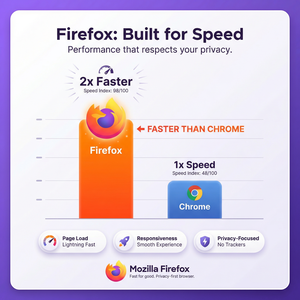
火狐浏览器提升效率的20个技巧
作为长期使用火狐浏览器(Firefox)的用户,我深知这款浏览器在性能、隐私保护与扩展性上的优势。多年来,结合自身使用经验,我总结了20个实用技巧,帮助你更高效地使用火狐浏览器。无论是日常上网还是办公学习,都能提升你的浏览体验。想下载最新版火狐浏览器,请访问火狐浏览器官网。
一、基础快捷键的灵活运用
- 快速新标签页:按
Ctrl + T(Windows)或Cmd + T(Mac),方便快速打开新页面。 - 关闭当前标签页:按
Ctrl + W或Cmd + W,快速关闭当前浏览标签。 - 恢复关闭标签页:误关了标签页,可用
Ctrl + Shift + T重新打开。 - 标签页间切换:用
Ctrl + Tab或Ctrl + Shift + Tab快速跳转左右标签。
二、个性化设置与扩展插件推荐
- 使用“阅读模式”提升专注力:点击地址栏右侧的阅读模式图标,即可清爽地查看文章,去除广告和多余元素。
- 安装广告拦截插件:我推荐的插件有“uBlock Origin”,安装方法是在菜单中选择“附加组件”,搜索并安装即可。
- 利用“多重容器标签”保护隐私:官方插件“Firefox Multi-Account Containers”能让你在同一个浏览器同时登录多个账号,特别适合工作与生活账号分离。
- 同步账户数据:登录火狐账号后,书签、密码、历史记录会自动同步,多设备无缝衔接,极大方便工作流。
三、提升浏览效率的高级技巧
- 自定义主页和新标签页:在“设置”中调整“主页”及“新标签页”内容,快速访问常用网站。
- 设置搜索引擎快捷键:通过“设置” → “搜索”自定义关键字,比如输入“w 关键词”直接在维基百科搜索。
- 开启“标签组”管理:使用扩展插件分组标签页,避免标签栏混乱,提高切换效率。
- 利用书签栏和书签文件夹:将常用网站添加到书签栏或分类管理,便于快速访问。
- 活用“截图工具”:右键或工具栏截图,方便快速保存网页内容,尤其是长截图功能实用。
- 使用“密码管理”功能:火狐自带密码管理器,能自动填写登录信息并提醒密码安全。
- 开启“轻量级视频弹窗”模式:边观看视频边浏览其他页面,提高多任务处理效率。
- 浏览器性能优化:定期清理缓存和不常用的扩展,保持火狐运行流畅。
- 使用开发者工具:对于网页开发者,按
F12启动开发者模式,查看源代码、调试网络请求。 - 隐私保护设置:开启“增强追踪保护”,避免广告商追踪,减少无关信息干扰。
总结
火狐浏览器的丰富功能和开放生态为用户提升浏览效率提供了极大空间。通过以上20个技巧,你可以轻松实现多任务处理、个性化定制以及更安全的浏览体验。建议在体验过程中,结合自身需求灵活调整。再次提醒,想了解更多或下载最新版火狐浏览器,欢迎访问火狐浏览器官网